SAFITRI LISTIAWATI

BLC TELKOM-KPLI KLATEN

  • Home
  • Business
    • Internet
    • Market
    • Stock
  • Parent Category
    • Child Category 1
      • Sub Child Category 1
      • Sub Child Category 2
      • Sub Child Category 3
    • Child Category 2
    • Child Category 3
    • Child Category 4
  • Featured
  • Health
    • Childcare
    • Doctors
  • Home
  • Business
    • Internet
    • Market
    • Stock
  • Downloads
    • Dvd
    • Games
    • Software
      • Office
  • Parent Category
    • Child Category 1
      • Sub Child Category 1
      • Sub Child Category 2
      • Sub Child Category 3
    • Child Category 2
    • Child Category 3
    • Child Category 4
  • Featured
  • Health
    • Childcare
    • Doctors
  • Uncategorized

Minggu, 22 Januari 2017

CARA MENGGANTI PERINTAH DASAR DI LINUX MINT

 FITRI BLC KLATEN     23.24     1 comment   

Assalamualaikum wr.wb
Pada kesempatan kali ini saya ingin berbagi sedikit bagaimana cara mengubah perintah yang ada di linux, penasaran bagaimana cara nya? berikut penjelasan nya.

1. PENGERTIAN
Linux adalah Unix-seperti komputer operasi sistem dirakit di bawah model perangkat lunak bebas dan open source pengembangan dan distribusi. Komponen mendefinisikan Linux adalah kernel Linux, sebuah kernel sistem operasi pertama kali dirilis pada tanggal 17 September 1991 oleh Linus Torvalds. The Free Software Foundation menggunakan nama GNU / Linux untuk menggambarkan sistem operasi, yang telah menyebabkan beberapa kontroversi.

2. LATAR BELAKANG
Saya ingin mengubah perintah-perintah nya agar lebih mudah untuk di ingat.

3. MAKSUD DAN TUJUAN
Fungsi nya sendiri hanya untuk mempermudah saja, dalam mengunakan perintah yang tersedia pada linux

4. ALAT DAN BAHAN
- laptop

5. WAKTU YANG DIBUTUHKAN
10 menit

6. TAHAP PELAKSANAAN

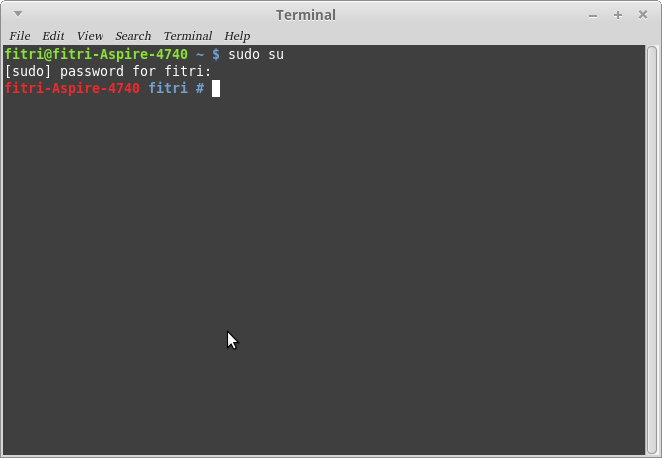
1 Pertama buka teminal lalu masuk sebagai super user. dengan perintah ^sudo su^

2. Disini saya mengubah perintah sudo su menjadi fitri Kemudian ketikkan perintah ^nano /usr/bin/fitri^ 


3. Kemudian akan muncul halaman kosong lalu kita tambah kan scrip 
#!/bin/bash
sudo su (perintah yang akan diubah)


kemudian simpan dengan menekan tombol ctrl+x lalu y dan enter.

4. Jika sudah kita beri hak akses dengan perintah ^chmod 777 /usr/bin/fitri^


5. Jika sudah kita buka terminal baru lalu masuk sebagai super user dengan perintah yang sudah di ubah tadi. jika berhasil maka akan bisa masuk super user tanpa harus mengetikkan perintah super user.


7. HASIL DAN KESIMPULAN
Hasil nya saya bisa merubah perintah super user dengan nama saya sendiri, tidak perlu mengetikkan perintah super user.

8. REFERENSI
https://id.wikipedia.org/wiki/Linux

Mungkin cukup sekian yang dapat saya bagikan pada kesempatan kali ini.
Wassalamualaikum wr.wb

                                                                     ~SEMOGA BERMANFAAT~

Read More
  • Share This:  
  •  Facebook
  •  Twitter
  •  Google+
  •  Stumble
  •  Digg

Sabtu, 21 Januari 2017

KONFIGURASI LINUX-TRAINING.BE ON LINUX MINT 17.3

 FITRI BLC KLATEN     18.02     No comments   

Assalamualaikum wr.wb
Pada kesempatan kali ini saya ingin berbagi sedikit bagaimana cara installasi linux-training.be di localhost.


1. PENGERTIAN
Linux-training.be adalah tempat penyimpan file-file yang digunakan untuk pelatihan linux, yang berupa file-file PDF atau (Portable Document Format) adalah format file yang digunakan untuk menyajikan dokumen dengan cara yang independen dari perangkat lunak aplikasi, perangkat keras, dan sistem operasi. Setiap file PDF merangkum keterangan lengkap dari dokumen datar tata letak tetap, termasuk teks, font, grafis, dan informasi lain yang dibutuhkan untuk menampilkannya.

2. LATAR BELAKANG
Agar mempermudah para pemula yang akan belajar linux, dan dapat dibaca secara offline karena saya menempatkan nya di localhost.

3. MAKSUD DAN TUJUAN
Karena linux-training.be ini isi nya adalah file-file yang digunakan untuk pelatihan belajar linux, dan disini juga kita bisa mendownloads nya dengan mudah.

4. ALAT DAN BAHAN
- laptop
- koneksi internet
- file linux-training.be

5. WAKTU YANG DIBUTUHKAN
30 menit

6. TAHAP PELAKSANAAN
1. Pastikan anda sudah memiliki file nya jika belum anda bisa mendownload file nya disini lalu buka terminal, masuk sebagai super user, lalu masuk ke directory tempat penyimpanan file nya.


2. Kemudian copy file nya ke /var/www/html dengan perintah ^cp nama file /var/www/html^ kemudian anda berpindah ke directory var/www/html dengan perintah ^cd /var/www/html^ seperti gambar dibawah.


3. Setelah itu kita extract file nya dengan perintah ^unzip nama file^


4. Kemudian kita ubah nama nya agar lebih mudah diingat dengan perintah ^mv linux-training.be linux.be^ kemudian ls untuk melihat file nya sudah berubah nama nya atau belum.


5. Lalu kita beri hak akses dengan perintah ^chmod -R 755 nama file^ dan ^chown -R www-data:www-data nama file^ seperti gambar dibawah.


6. Jika sudah lalu kita cek di browser dengan perintah ^localhos/linux.be^
nah jika berhasil maka akan tampil seperti gambar dibawah ini.


7. HASIL DAN KESIMPULAN
Hasil nya saya bisa install linux-training.be dan saya bisa mendownload file-file yang berada didalam nya.

8. REFERENSI
 http://linux-training.be/index.php?nav=home

Mungkin cukup sekian yang dapat saya bagikan pada kesempatan kali ini, mohon maaf jika banyak kesalahan.
Wassalamualaikum wr.wb

                                                                  ~SEMOGA BERMANFAAT~

Read More
  • Share This:  
  •  Facebook
  •  Twitter
  •  Google+
  •  Stumble
  •  Digg

Jumat, 20 Januari 2017

HOW TO INSTALL WPS OFFICE ON LINUX MINT 17.3

 FITRI BLC KLATEN     07.09     No comments   

Assalamualaikum wr.wb
Pada kesempatan kali ini saya akan berbagi sedikit bagaimana cara installasi wps office sebelum nya ada yang sudah tahu wps office itu apa? jika belum mari simak dibawah ini.


1. PENGERTIAN
WPS Office (sebuah akronim untuk Penulis, Presentasi dan Spreadsheet, sebelumnya dikenal sebagai Kingsoft Office) adalah office suite untuk Microsoft Windows , Linux , iOS dan OS Android , yang dikembangkan oleh Zhuhai berbasis Cina pengembang software Kingsoft . WPS Office adalah sebuah paket perangkat lunak yang terdiri dari tiga komponen utama: WPS Penulis, WPS Presentasi, dan Spreadsheet WPS. Versi dasar pribadi bebas untuk menggunakan. Sebuah watermark ditempatkan pada semua output dicetak setelah percobaan 30-hari; ini telah dihapus dalam versi 2016. Sebuah versi profesional kelas fitur lengkap juga tersedia untuk biaya berlangganan. Versi saat ini dari WPS Office adalah WPS Office 2016.

2. LATAR BELAKANG
Karena dengan adanya WPS Office kita dapat menambahkan tulisan  Times New Roman yang tidak tersedia di libreoffice dan fitur-fitur yang tersedia lebih lengkap dibanding libreoffice.

3. MAKSUD DAN TUJUAN
Maksud dan tujuan saya menginstall wps office ini agar dapat mempermudah pekerjaan manusia yang berhubungan dengan pengetikkan.

4. ALAT DAN BAHAN
- file wps office
- laptop
- koneksi internet

5. WAKTU YANG DIBUTUHKAN 
Waktu yang saya butuhkan hanya 20.

6. TAHAP PELAKSANAAN

1. Pertama kita download dulu file wps office nya disini jika sudah kita ls untuk melihat file nya sudah terdownload atau belum.


2. Kemudian kita install paket yang ada di dalam file wps-office nya tadi, karena paket nya berbasis deb maka kita install dengan perintah ^sudo dpkg -i nama file^

3. Kemudian buka wps office nya di menu maka akan muncul tampilan seperti gambar dibawah, pilih I Accept


4. Nah sekarang wps office sudah bisa dijalankan.


7. HASIL DAN KESIMPULAN
Karena WPS Office ini fitur-fitur nya cukup lengkap jadi sangat mudah untuk digunakan bagi seseorang yang suka dalam hal menulis, dan bisa juga digunakan sebagai pembuatan laporan dan masih banyak lagi

8. REFERENSI
https://en.wikipedia.org/wiki/WPS_Office

Mungkin cukup sekian yang dapat saya bagikan pada kesempatan kali ini maaf jika banyak kesalahan.
Wassalamualaikum wr.wb

                                                                   ~SEMOGA BERMANFAAT~
Read More
  • Share This:  
  •  Facebook
  •  Twitter
  •  Google+
  •  Stumble
  •  Digg

KEGIATAN JUM'AT BERSIH DI BLC TELKOM KLATEN

 FITRI BLC KLATEN     06.36     No comments   

Assalamualikum wr.wb
Pada kesempatan kali ini saya ingin berbagi sedikit pengalaman tentang kegiatan yang kami lakukan di BLC TELKOM KLATEN, yaitu kegiatan jum'at bersih.


1. PENGERTIAN
Kebersihan adalah kegiatan menciptakan atau menjadikan lingkungan yang bersih, indah, asri, nyaman, hijau dan enak dipandang mata. Kebersihan lingkungan tentu tidak satu tempat saja, misalnya saja kebersihan kantor yaitu kebersihan lingkungan tempat bekerja, kebersihan sekolah yaitu kebersihan lingkungan tempat belajar atau menuntuk ilmu, dan lain sebagainya.

2. MAKSUD DAN TUJUAN
Agar lingkungan prakerin kami menjadi lebih bersih, indah, dan sedap untuk dipandang, karena menurut kami tempat prakerin kami sudah kami anggap seperti rumah kami sendiri, selain itu kami juga bisa meningkat kan rasa kekeluargaan kami, agar tidak ada perbedaan, rasa solidaritas, dan lain sebagainya.

3. WAKTU YANG DIBUTUHKAN
Dalam melakukan jum'at bersih kemarin kami mulai dari jam 08.00 sampai 10.00.

Berikut sedikit dokumentasi nya:


4. HASIL DAN KESIMPULAN
Hasil nya dengan di adakan nya kegiatan jum'at bersih, tempat prakerin kami menjadi lebih bersih dari sebelum nya, dengan kegiatan ini juga kami bisa lebih mengenal teman-teman yang baru yang berasal dari bebagai daerah, dan kami merasakan kebersamaan yang sangat kuat, sehingga tidak ada perbedaan diantara kami, baik itu perbedaan suku, agama, ras, budaya, maupun daerah.

Mungkin cukup sekian yang dapat saya bagikan pada kesempatan kali ini.
Wassalamualaikum wr.wb

                                                                   ~SEMOGA BERMANFAAT~
Read More
  • Share This:  
  •  Facebook
  •  Twitter
  •  Google+
  •  Stumble
  •  Digg

Kamis, 19 Januari 2017

INSTALLASI PHPMIXBILL V4.5 DI LOCALHOST

 FITRI BLC KLATEN     19.04     No comments   

 Assalamualaikum wr.wb
Pada kesempatan kali ini saya ingin berbagi sedikit tentang bagaimana cara installasi phpmixbill sebelum nya ada yang sudah tahu phpmixbill itu apa? jika belum baca dibawah ini.


1. PENGERTIAN
PHPMixbill adalah sebuah aplikasi biling hostpot dan PPPoE untuk mikrotik dengan menggunakan bahasa pemograman PHP dan menggunakan API mikrotik sebagai komunikasi router. PHPMixbill juga memiliki fasilitas lengkap dan memanajemen bandwith yang memungkinkan untuk membuat paket sistem prepaid serta membuat voucher secara cepat dengan fasilitas voucher generator.

2. LATAR BELAKANG
Maksud dan tujuan melakukan install PHPMixxBill ini karena phpmixxbill 
memiliki fasilitas lengkap dan management bandwidth yang memungkinkan untuk membuat secara mudah paket sistem prepaid serta membuat voucher secara cepat dengan fasilitas voucher generator.

3. MAKSUD DAN TUJUAN
Agar dapat me management bandwidth dan membuat billing hotspot dan pppoe pada phpmixbill tidak perlu masuk ke mikrotik, kita bisa mengaturnya melalui phpmixbill.

4. ALAT DAN BAHAN
- laptop
- koneksi internet
- file phpmixbill

5. WAKTU YANG DIBUTUHKAN
30 menit

6. TAHAP PELAKSANAAN

1. Pertama buka terminal lalu pastikan anda sudah memiliki file phpmixbill jika belum anda dapat mendownload nya disini  kemudian anda masuk sebagai super user, lalu pindah ke directory tempat penyimpanan file nya berada.


2. Kemudian anda copy file nya ke /var/www/html dengan perintah ^cp namafile /var/www/html^ kemudian anda pindah ke directory var/www/html dengan perintah ^cd /var/www/html^


3. Jika sudah di pindah kemudian kita extract file nya dengan perintah ^unzip nama file^

4. Setelah itu kita beri hak akses dengan perintah ^chown -R www-data:www-data phpmixbill/


5. Kemudian kita buat database di phpmyadmin dengan nama phpmixbill


6. Kemudian untuk tahap penginstalan nya kita buka browser dengan mengetikkan perintah ^localhost/phpmixbill/upload/install.php^ kemudian pilih saya setuju dan mulai instalasi.


7. Kemudian klik lanjutkan.


8. Pilih lanjutkan.


9. Kemudian isikan nama database, username database, dan password database sesuai dengan yang telah kita buat tadi.


10. Pilih lanjutkan.


11. Setelah itu kita buat username dan password administrator nya lalu pilih lanjutkan.


12. Pilih lanjutkan.


13. Lalu masukan IP Mikrotik masukkan user mikrotik dan password nya kemudian pilih lanjutkan.


14. Kemudian pilih
http://localhost/phpmixbill/upload/cpadmin untuk masuk sebagai admin


15. Maka kita diminta untuk memasukkan username dan password sesuai dengan yang telah kita atur sebelum nya pada tahap penginstallan.


16. Nah ini dia tampilan awal phpmixbill jika sudah berhasil terinstall.


7. HASIL DAN KESIMPULAN
PHPMIXBill ini mempunyai banyak sekali fitur-fitur yang ada di dalam nya, seperti billing hotspot dan pppoe, managemen bandwitch, laporan penjualan, dan masih banyak lagi.

8. REFERENSI
http://www.sammisbah.tk/2016/06/instalasi-phpmixbill-untuk-billing.html

Mungkin cuma itu yang bisa saya bagikan pada kesempatan kali ini, mohon maaf jika banyak kesalahan.
Wassalamualaikum wr.wb
                                                                           ~SEMOGA BERMANFAAT~

Read More
  • Share This:  
  •  Facebook
  •  Twitter
  •  Google+
  •  Stumble
  •  Digg
Postingan Lebih Baru Postingan Lama Beranda

Pengikut

Total Tayangan Halaman

Popular Posts

  • KONFIGURASI WEBMAIL MENGGUNAKAN ROUNDCUBE DI DEBIAN SERVER
    Assalamualaikum wr.wb Semangat pagi pada kesempatan kali ini saya ingin berbagi sedikit bagiamana cara mengkonfigurasi webmail menggunakan ...
  • KONFIGURASI VPN (PPTP) SERVER PADA DEBIAN 8.6
    Assalamualaikum wr.wb Selamat pagi sobat, pada kesempatan kali ini saya ingin berbagi sedikit bagaimana cara konfigurasi VPN pada debian se...
  • MENGENAL MIKROTIK
      Assalamuala ikum wr .wb Pada kesempatan kali ini saya kan membahas tentang apa itu mikrotik sebenarnyaa. yuuk kita bahas bersama.  1....
  • INSTALLASI PHPMIXBILL V4.5 DI LOCALHOST
      Assalamualaikum wr.wb Pada kesempatan kali ini saya ingin berbagi sedikit tentang bagaimana cara installasi phpmixbill sebelum nya ada ...
  • CARA MENGIRIM PESAN PADA ROUNDCUBEMAIL
    Assalamualaikum wr.wb Pada kesempatan kali ini saya ingin berbagi sedikit bagimana cara menggunakan rouncubemail untuk mengirim. 1. LA...
  • CARA MENAMBAH BUKU PADA SLIMS 8 AKASIA DI LOCALHOST
    Assalamualaikum wr.wb Pada kesempatan saya kali ini saya ingin berbagi sedikit bagaimana cara menambahkan buku pada slims yang telah anda i...
  • INSTALLASI DEBIAN 8.6 SERVER PADA PROXMOX
    Assalamualaikum wr.wb semangat pagi, pada kali ini saya akan membagikan tata cara install debian menggunkan proxmox. yuuk di coba! ...
  • SOP (Standart Operasional Prosedur)
    Assalamualaikum wr.w b Pada kesempatan k ali ini saya ingin berbagi sedikit tentang apa itu SOP.   A . PENGERTIAN   Prosedur opera...
  • OSI LAYER
    Assalamualaikum wr.wb Pada kesempatan kali ini saya ingin berbagi sedikit tentang apa itu osi layer. 1. PENGERTIAN OSI R...
  • HARI PERTAMA PRAKERIN DI BLC TELKOM KLATEN
    Assalamualaikum wr.wb Selamat pagi sobat, pada kesempatan kali ini saya ingin berbagi sedikit pengalaman saya, yang saya alami di hari pert...

Recent Posts

Blog Archive

  • ▼  2017 (35)
    • ▼  Februari (8)
      • CARA MENGIRIM PESAN PADA ROUNDCUBEMAIL
      • KONFIGURASI WEBMAIL MENGGUNAKAN ROUNDCUBE DI DEBIA...
      • KONFIGURASI MAIL DAN WEBMAIL (SQUIRRELMAIL) PADA D...
      • KONFIGURASI VIRTUAL HOST (SUBDOMAIN) PADA DEBIAN S...
      • MEMBLOKIR PORT VIRUS DI MIKROTIK MENGGUNAKAN FIREWALL
      • CARA MEREMOTE MIKROTIK MELALUI WEB BROWSER
      • CARA INSTALL APLIKASI SISTEM INFORMASI ABSENSI SIS...
      • MONITORING SISTEM KOMPUTER SECARA REAL TIME DENGAN...
    • ►  Januari (27)
  • ►  2016 (52)
    • ►  Desember (30)
    • ►  November (22)

Wikipedia

Hasil penelusuran

Blogger templates

  • Beranda

Copyright © SAFITRI LISTIAWATI | Powered by Blogger
Design by Hardeep Asrani | Blogger Theme by NewBloggerThemes.com | Distributed By Gooyaabi Templates